
IT
무선 키보드 고르는 법, 연결 방식과 배터리

무선 키보드는 상세 페이지 사진만 보면 다 비슷합니다. 키가 몇 개인지만 조금 다르고 선이 없다는 점은 같으니까요. 정작 한 달쯤 쓰면 차이가 드러나는 곳은 디자인이 아니라 연결 방식, 배터리, 배열 세 군데입니다. 노트북과 태블릿을 번갈아 쓰는 사람과 조립 PC를 직접 만지는 사람이 같은 모델을 고르면 안 되는 이유도 여기에 있습니다.
블루투스와 2.4GHz 동글, 뭐가 다를까
블루투스는 PC·노트북·태블릿에 이미 들어 있는 무선 모듈에 바로 붙습니다. 2.4GHz 방식은 USB 포트에 전용 수신기, 흔히 동글이라 부르는 작은 장치를 꽂아야 합니다. 둘 다 2.4GHz 대역을 쓰는데도 체감이 갈리는 이유는, 동글 쪽은 제조사가 통신 규격을 직접 설계해 입력 지연이 더 일정하게 유지되기 때문입니다.
그래서 기준은 의외로 단순해집니다. 기기를 여러 대 오간다면 멀티페어링 되는 블루투스, PC 한 대에서 반응이 또박또박 와야 한다면 동글입니다. 둘 다 필요하면 유선·동글·블루투스를 모두 지원하는 3모드가 답이 됩니다. 개인적으로는 기기를 두 대 이상 오가는 쪽이라면 배터리 방식이나 배열보다 연결 방식을 먼저 정해 놓는 편이 실수가 적다고 봅니다.
| 구분 | 블루투스 | 2.4GHz 동글 | 3모드(유선+동글+블루투스) |
|---|---|---|---|
| USB 포트 | 차지하지 않음 | 1개 차지 | 필요할 때만 사용 |
| 기기 전환 | 보통 2~3대 등록 | 대개 1대 | 가장 유연함 |
| BIOS·설치 화면 | 인식 안 되는 경우 많음 | 대체로 가능 | 유선으로 확실 |
| 동글 분실 | 해당 없음 | 분실 시 사용 불가 | 다른 모드로 대체 |
| 가격대 | 낮은 편 | 중간 | 높은 편 |
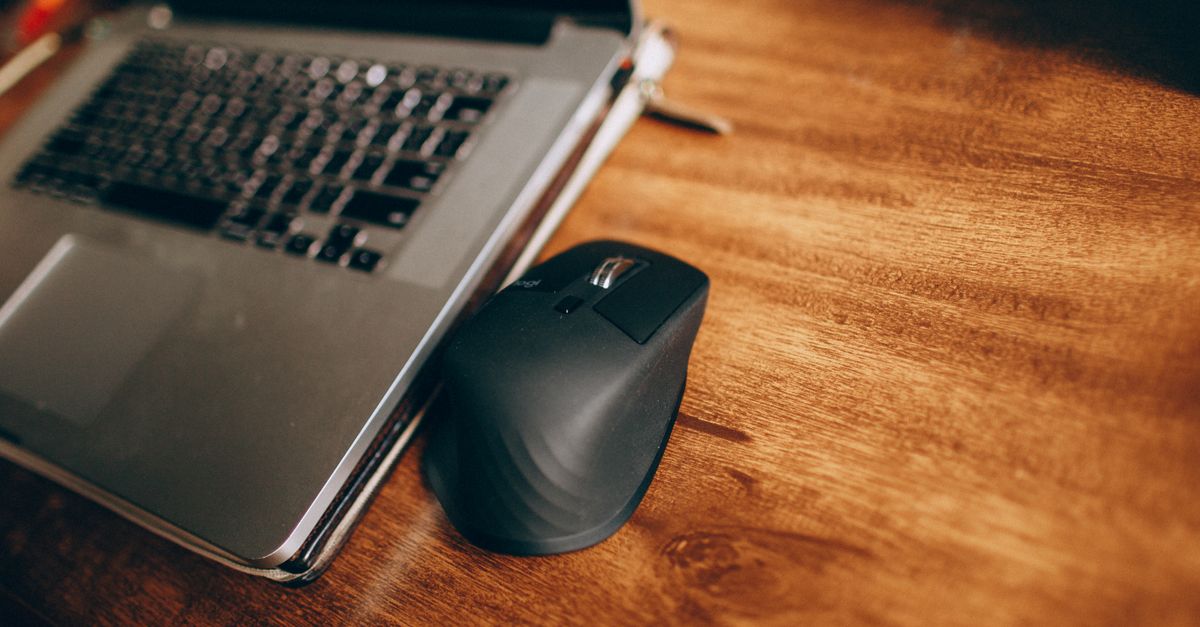
동글 방식을 볼 때는 수신기를 본체 어딘가에 끼워 보관할 홈이 있는지 같이 확인하세요. 같은 브랜드 마우스와 동글 하나를 공유할 수 있는 모델이면 USB 포트도 아낍니다. 동글을 공유할 생각이라면 마우스도 같은 기준으로 같이 봐야 하는데, 마우스 고르는 기준에서 무게와 센서, 연결 방식을 따로 정리해 두었습니다. 공유기와 USB 3.0 기기가 몰려 있는 자리에서는 2.4GHz 대역 간섭이 생길 수 있어, 데스크톱 뒤쪽보다 전면 포트나 연장 케이블로 빼서 꽂는 쪽이 안정적입니다.
블루투스 전용 모델이 BIOS에서 안 잡히는 이유
무선이면 어디서든 똑같이 연결되는 줄 알기 쉽습니다. 막히는 구간은 운영체제가 올라오기 전입니다. BIOS 설정 화면이나 윈도우 설치 화면에서는 블루투스 연결을 맺어 줄 소프트웨어가 아직 없어서, 블루투스 전용 키보드는 화면만 쳐다보고 아무 키도 누르지 못하는 상황이 생깁니다. 반면 유선과 2.4GHz 동글은 USB HID 규격으로 인식되기 때문에 이 단계에서도 대체로 동작합니다.
포맷을 직접 하거나 조립 PC를 자주 만진다면 이 한 줄 때문에 선택이 갈립니다. 유선 겸용이나 동글 겸용을 고르는 편이 안전합니다.
충전식과 건전지, 결정은 사용 빈도에서 난다
아침부터 저녁까지 책상에 붙어 있는 키보드라면 케이블만 꽂으면 되는 충전식이 편합니다. 서랍에 넣어 두고 필요할 때만 꺼내는 보조용이라면 반대입니다. 한참 뒤에 꺼내도 바로 켜지는 건전지식이 손이 덜 갑니다.
충전식은 내장 리튬 배터리를 USB로 충전하는 구조이고, 대부분 충전하면서 그대로 쓸 수 있습니다. 대신 몇 년 지나 배터리가 열화되면 교체가 어려운 설계가 많습니다. 건전지식은 여분만 있으면 즉시 복구되는 대신 소모품 비용과 건전지 무게가 따라붙고, 오래 보관할 때는 누액에 대비해 빼 두는 편이 좋습니다.
여기서 속기 쉬운 숫자가 사용 시간입니다. 제조사가 적어 둔 시간은 대부분 백라이트를 끈 상태 기준입니다. 조명이나 RGB를 켜면 크게 줄어들기 때문에, 조명 기능을 쓸 생각이라면 “조명 켠 상태 기준” 수치가 따로 적혀 있는지 봐야 합니다. 잔량 표시가 있는지, 자동 절전이 들어가는지도 같이 확인하면 좋습니다.
배열은 책상 폭, 스위치는 소음 허용치로
배열은 키 개수로 나뉩니다. 숫자 키패드까지 들어간 풀배열이 약 104키, 그 패드를 뺀 텐키리스가 약 87키입니다. 엑셀에서 숫자를 많이 두드리는 일이 아니라면 텐키리스 이하로 내리는 쪽이 마우스 공간 확보에 유리합니다.
| 배열 | 구성 | 잘 맞는 상황 |
|---|---|---|
| 풀배열(약 104키) | 숫자 키패드 포함 | 엑셀·회계 등 숫자 입력이 잦은 경우 |
| 텐키리스(약 87키) | 숫자 키패드 제외 | 마우스 움직임 공간이 필요한 경우 |
| 75%·65% | 기능열·방향키 압축 | 책상이 좁거나 자주 들고 다니는 경우 |
| 60% | 방향키까지 조합키 처리 | 휴대성 우선, 적응 기간 필요 |
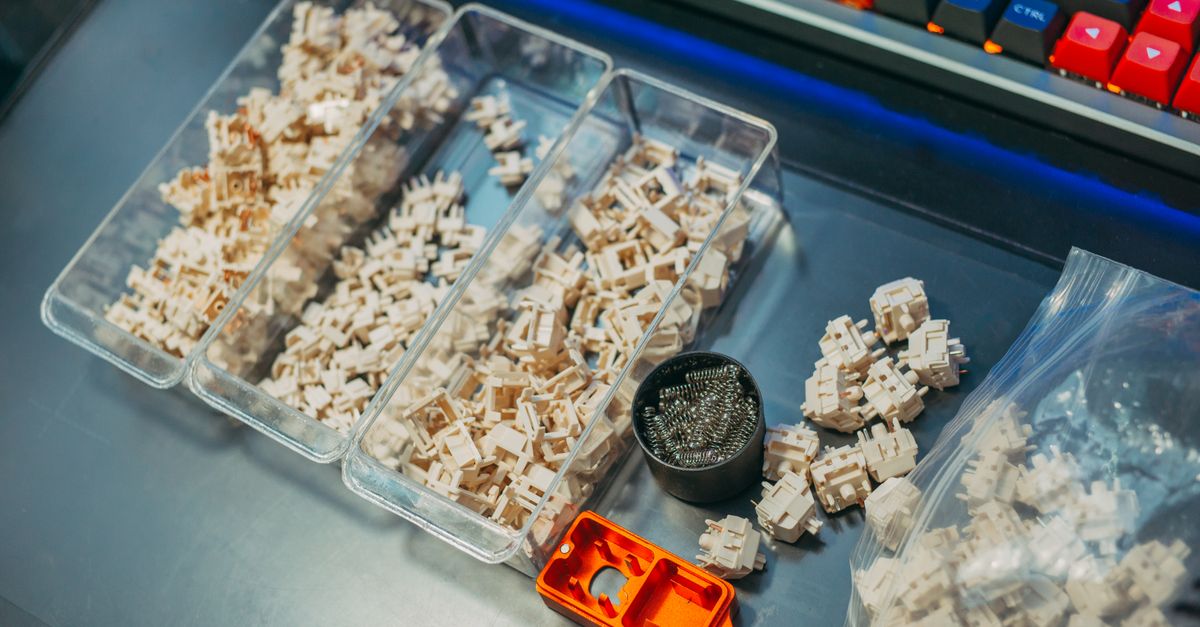
스위치는 크게 세 갈래입니다. 멤브레인은 고무 돔이 눌리며 접점을 만드는 구조라 조용하고 가격이 낮은 편입니다. 펜타그래프는 가위 모양 구조로 키 높이가 낮아 노트북 자판과 감촉이 비슷합니다. 기계식은 키마다 독립 스위치가 들어가 타건감이 뚜렷한 대신 소리가 커질 수 있고, 같은 기계식이라도 축 종류에 따라 소리와 키 무게가 달라집니다. 사무실이나 카페에서 쓸 계획이라면 저소음 표기와 축 이름을 같이 확인해 두세요. 축 이름이 무슨 뜻인지 헷갈리면 적축·청축·갈축 차이를 먼저 보고 오는 쪽이 소리와 키 무게를 가늠하기 쉽습니다.
들고 다닐 거라면, 접이식에서 따로 볼 것
태블릿과 함께 들고 다니려고 접이식을 본다면 기준이 하나 더 붙습니다. 접는 횟수가 늘면 부피는 줄지만 경첩도 늘어, 펼쳤을 때 바닥에 덜 붙고 접히는 선 위의 키가 다르게 눌립니다.
| 구분 | 2단 접이식 | 3단 접이식 |
|---|---|---|
| 접히는 선 | 1개 | 2개 |
| 접었을 때 크기 | 소형 태블릿 정도 | 스마트폰 정도 |
| 펼쳤을 때 | 비교적 평평함 | 가운데가 들릴 수 있음 |
| 맞는 쓰임 | 앉아서 긴 글 쓰기 | 이동 중 짧은 입력 |
키 간격(키피치)도 먼저 봅니다. 노트북 키보드가 약 19mm인데, 접이식은 부피를 줄이느라 이보다 좁습니다. 17mm대까지는 평소 습관대로 칠 수 있지만 16mm 아래로 내려가면 손가락을 모아 쳐야 해서 긴 글에서 오타가 늘어납니다. 접히는 선이 스페이스바·엔터·한영키 위를 지나가는지도 접힌 사진으로 확인하세요. 자주 누르는 키가 경계에 걸리면 누를 때마다 미세하게 흔들립니다. 거치 홈이 있다면 케이스를 낀 태블릿 두께가 들어가는지도 따로 봐야 합니다.
상세 페이지에서 그냥 넘기기 쉬운 항목
- 멀티페어링: 몇 대까지 등록되는지, 전환이 물리 버튼인지 조합키인지
- 운영체제: 맥과 윈도우는 Ctrl·Alt·Cmd 배치가 다릅니다. 한영·한자키가 따로 있는지
- 절전 복귀: 잠시 쉬었다 다시 칠 때 첫 글자가 씹히는지
- 높이: 각도 조절 다리 단수, 팜레스트가 필요한 높이인지
- 휴대: 매일 가방에 넣는다면 무게와 두께, 키캡이 눌리지 않게 보호되는지
- 관리: 생활 방수 표기, 키캡 분리 청소 가능 여부
- 확장: 전용 소프트웨어로 키 재배치나 매크로가 되는지
무선 키보드는 같은 제품군 안에서도 각인이 다르게 들어오는 경우가 있습니다. 국내 정식 한글 각인이라고 적혀 있는지 보지 않으면 영문 각인 제품을 받아 들고 당황하게 됩니다. 태블릿과 같이 쓸 생각이라면 거치 홈이나 케이스 겸용 여부를, 오래 쓸 생각이라면 펌웨어 업데이트와 A/S 접수가 국내에서 되는지를 장바구니에 넣기 전에 한 번 확인하고 넘어가세요.
- 선이 없어 키보드를 모니터 앞으로 밀거나 무릎에 올리는 식으로 자리를 자유롭게 바꿀 수 있습니다
- 멀티페어링 모델은 버튼 하나로 PC·노트북·태블릿을 오가서 기기마다 키보드를 두지 않아도 됩니다
- 텐키리스 이하 배열을 고르면 마우스를 크게 움직일 공간이 확보됩니다
- 가방에 넣고 다니면 카페나 출장지에서도 손에 익은 타건 환경을 그대로 씁니다
- 블루투스 전용 모델은 BIOS나 윈도우 설치 화면처럼 운영체제가 올라오기 전 단계에서 인식되지 않는 경우가 많습니다
- 충전식은 배터리가 열화돼도 교체가 어려운 구조가 많고, 건전지식은 그만큼 무게와 소모품 비용이 붙습니다
- 동글은 USB 포트를 하나 차지하고, 수신기를 잃어버리면 본체가 멀쩡해도 쓰기 어려워집니다
자주 묻는 질문
무선 키보드로 게임을 해도 괜찮을까요?
동글을 잃어버리면 그 키보드는 못 쓰나요?
맥과 윈도우를 같이 쓰는데 주의할 점이 있나요?
잠깐 쉬었다 치면 첫 글자가 빠지는데 고장인가요?
참고 자료
제도·기준·금액은 바뀔 수 있으니 공식 기관에서 최신 내용을 확인하세요.
- Bluetooth SIG HID 프로파일 규격 — 블루투스 키보드가 호스트와 연결·통신할 때 따르는 규격
- USB-IF HID 클래스 규격 — 유선·2.4GHz 동글 키보드가 따르는 규격과 BIOS 인식의 근거
- 국립전파연구원 적합성평가 현황 검색 — 무선 키보드가 전파법상 적합성평가를 받았는지 모델명으로 조회
🛒 조건별로 이런 타입을 보세요
특정 제품을 추천하지 않습니다. 위 기준으로 판단하신 결과에 맞는 제품 유형을 정리했습니다.
- 노트북·태블릿·휴대폰을 번갈아 쓰신다면멀티페어링 블루투스 키보드검색어:
기기 3대까지 등록해 키 하나로 전환할 수 있습니다
무선키보드 블루투스 - PC 한 대에서 반응 속도가 중요하다면2.4GHz 동글 방식 무선키보드검색어:
전용 수신기로 통신해 입력 지연이 더 일정한 편입니다
무선키보드 동글 - 조립·포맷을 직접 하거나 상황을 가리기 싫다면3모드(유선+동글+블루투스) 키보드검색어:
유선 모드가 있어 BIOS나 설치 화면에서도 쓸 수 있습니다
3모드 무선키보드 - 책상이 좁고 마우스 공간이 부족하다면텐키리스 이하 컴팩트 무선키보드검색어:
숫자 키패드를 빼 가로 폭이 줄어 마우스 반경이 넓어집니다
텐키리스 무선키보드
댓글